快速恢复
沙盒化程序会在沙盒内创建文件和文件夹。把其中一些已创建的文件移出沙盒往往是可取的。例如,沙盒化浏览器下载的文档文件会保存到沙盒中,但该文件应被取出并放到沙盒外的_文档_文件夹。
最原始的方法是使用常规(非沙盒化)的 Windows 资源管理器,在组成沙盒的各个文件夹中浏览。使用 沙盒菜单 > 沙盒 > 浏览内容 命令,可以打开一个(非沙盒化的)文件夹窗口查看沙盒内部。然后你可以在沙盒文件夹中层层深入,_剪切_沙盒中的文件以便_粘贴_到其他位置。
快速恢复功能让提取沙盒化程序创建并保存的文件(甚至整个文件夹)变得更容易。它会扫描预先选定的一些沙盒文件夹,列出在其中找到的文件(和文件夹)。这些文件(和文件夹)可以被恢复到沙盒外的对应位置,或任意位置。
要打开快速恢复窗口,使用 沙盒菜单 > 沙盒 > 快速恢复 命令(或 托盘图标菜单 中的相应命令)。快速恢复也会作为 删除沙盒 窗口的一部分出现。
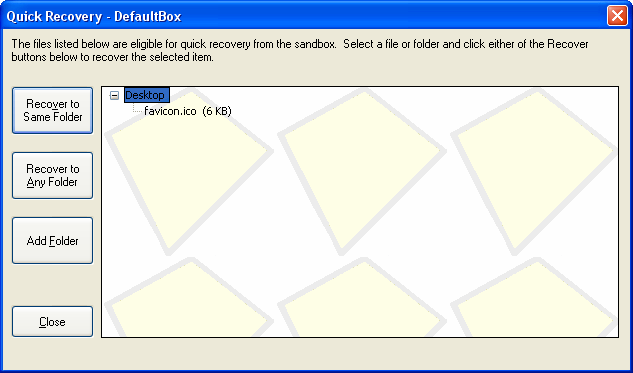
快速恢复窗口
窗口中央延伸至右下角的区域,显示某个特定沙盒中可快速恢复的文件和文件夹。选择文件或文件夹,然后点击左侧两个 恢复到 按钮之一:
- 恢复到相同文件夹 把文件(或文件夹)从沙盒移动到沙盒外的对应位置。例如,上图显示文件 favicon.ico 位于沙盒化的_桌面_文件夹中。对该文件点击此命令会把它移动到真实的桌面文件夹。
- 恢复到任意文件夹 先显示一个 浏览文件夹 对话框,然后把文件(或文件夹)移动到对话框中选定的文件夹。
你也可以对文件或文件夹调用上下文菜单(通常通过右键点击)来使用这些命令。
向快速恢复添加文件夹
如前所述,快速恢复只扫描显式选定的文件夹。默认扫描_桌面_、_收藏夹_和_文档_文件夹。在适用情况下,_下载_文件夹也被视为可恢复文件夹。
- 你可以用 添加文件夹 按钮添加更多文件夹。
- 你可以用 沙盒设置 > 恢复 > 快速恢复 添加和移除文件夹。
- 当 沙盒管理器 处于 文件和文件夹视图 时,你可以右键点击文件夹并选择 将文件夹添加到快速恢复。