配置菜单
沙盒管理器 > 配置菜单
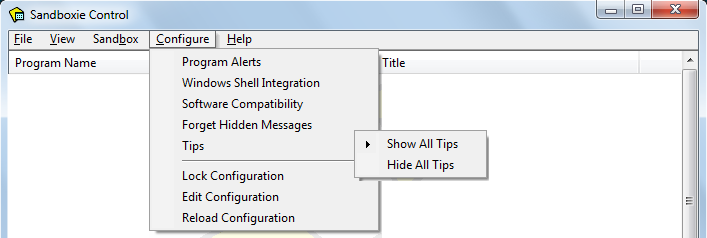
程序警报
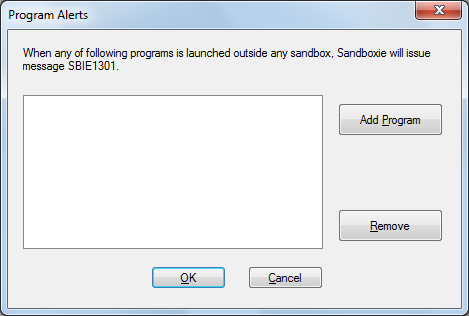
程序警报 命令会打开如下窗口,可在特定程序于沙盒外启动时,配置 Sandboxie 发出 SBIE1301 消息。
-
使用 添加程序 按钮打开程序组窗口,并选择要添加的程序。
-
例如,Internet Explorer 的 iexplore.exe,或 Firefox 的 firefox.exe。
- 或者,Internet Explorer 通常位于 C:\Program Files\Internet Explorer 文件夹中。
- Mozilla Firefox 通常位于 C:\Program Files\Mozilla Firefox 文件夹中。
如果目标程序已在沙盒中运行,也可以使用 程序设置 指定应针对该程序发出 SBIE1301 消息。
相关 Sandboxie Ini 设置项:警报进程。
Windows Shell 集成
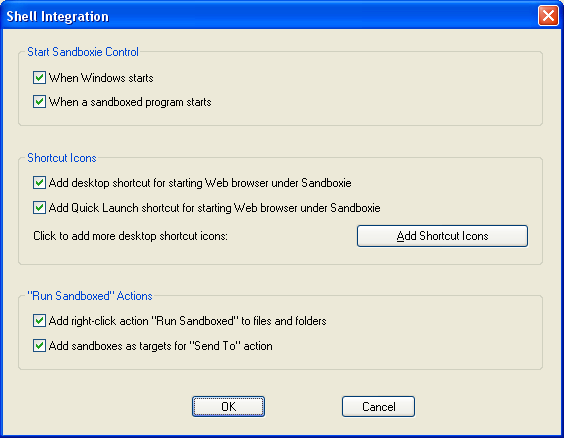
Windows Shell 集成 命令会打开一个窗口,用于控制 沙盒管理器 如何集成并关联到你的 Windows 桌面,也可用于创建在沙盒中运行程序的桌面快捷方式图标。默认情况下,该窗口中的所有设置均处于启用状态。
-
顶部区域用于指定 沙盒管理器 的启动时机:
-
选择 Windows 启动时,将 沙盒管理器 集成到 Windows 的启动流程中。
-
选择 沙盒化程序启动时,则会在沙盒化程序启动时自动启动 沙盒管理器(若其尚未运行)。这适用于通过 Sandboxie 显式启动的程序,例如使用 以沙盒方式运行 命令或使用 添加快捷方式图标(见下文)创建的快捷方式,同样适用于 强制程序 与 强制文件夹。
-
中部区域用于管理快捷方式图标:
-
勾选 为在 Sandboxie 下启动网页浏览器添加桌面快捷方式,将在桌面创建(勾选时)或移除(取消勾选时)沙盒化网页浏览器 快捷方式图标。
-
勾选 为在 Sandboxie 下启动网页浏览器添加快速启动栏快捷方式,将在快速启动栏创建或移除 沙盒化网页浏览器 快捷方式图标。快速启动栏通常紧邻 Windows 开始菜单按钮。
-
添加快捷方式图标 会在桌面创建快捷方式图标,用于在 Sandboxie 的监管下运行特定程序。该程序从 Sandboxie 启动菜单中选择。注意:若曾向沙盒中安装过程序,Sandboxie 启动菜单将包含安装期间创建的快捷方式,也可用于创建桌面快捷方式。如需移除 添加快捷方式图标 创建的桌面快捷方式,直接从桌面删除即可。
-
底部区域用于控制“右键菜单”Shell 集成:
-
勾选 为文件和文件夹添加“以沙盒方式运行”右键操作,可在桌面或 Windows 资源管理器中右键点击文件或文件夹时,启用(勾选时)或移除(取消勾选时)以沙盒方式运行 选项。
-
勾选 将沙盒添加为“发送到”操作的目标,可在桌面或 Windows 资源管理器中右键点击文件或文件夹时,在“发送到”操作中启用(勾选时)或移除(取消勾选时)可用的沙盒目标。若启用该设置,沙盒管理器 将在沙盒被 创建 或移除时,自动更新“发送到”目标列表。
软件兼容性
软件兼容性 命令会打开一个窗口,显示可用兼容性模板的列表。
忘记隐藏的消息
每当 沙盒管理器 显示一条或多条 SBIE 消息 时,你可以选择隐藏该消息的后续实例。方法是高亮选中消息并点击 隐藏 命令:
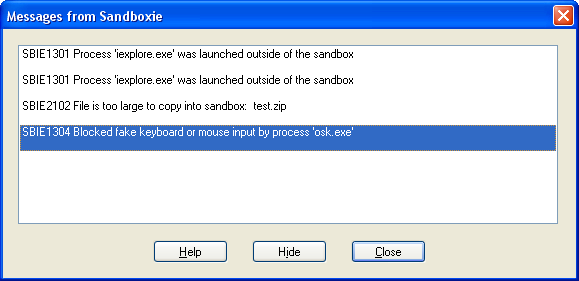
注意:消息仅按消息代码过滤。例如,上图中的 SBIE1304 消息附带信息详情 osk.exe。隐藏该消息后,无论信息详情如何,后续所有 SBIE1304 消息都将被隐藏。
忘记隐藏的消息 命令指示 Sandboxie 停止过滤消息,恢复显示所有 SBIExxxx 消息。
提示信息
当 沙盒管理器 显示警告或通知消息框时,通常包含一个标签为 以后不再显示此消息 的复选框。勾选该复选框后,同类消息将不再显示。
显示所有提示 命令指示 Sandboxie 忽略此前对这些复选框的所有勾选,恢复显示所有警告和通知。
隐藏所有提示 命令指示 Sandboxie 将所有复选框视为已勾选,不再显示任何警告或通知。
锁定配置
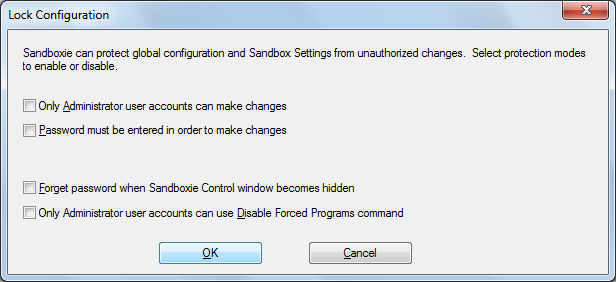
请参见 配置保护。
编辑配置
打开系统文本编辑器(通常为 Windows 记事本)以编辑 Sandboxie Ini 配置文件。关闭编辑器时会自动调用 重新加载配置 命令。
注意:不建议手动编辑 Sandboxie.ini。建议通过 沙盒设置 及 沙盒管理器 中的其他配置窗口来修改 Sandboxie 的配置。
注意:Sandboxie Ini 配置文件通常位于 Windows 文件夹,非特权用户帐户无法修改。若在启用用户帐户控制(UAC)的 Windows 上使用,修改 Sandboxie.ini 前可能需要提升至管理员帐户。
重新加载配置
强制 Sandboxie 从 Sandboxie Ini 配置文件重新加载配置。