沙盒菜单
沙盒管理器 > 沙盒菜单
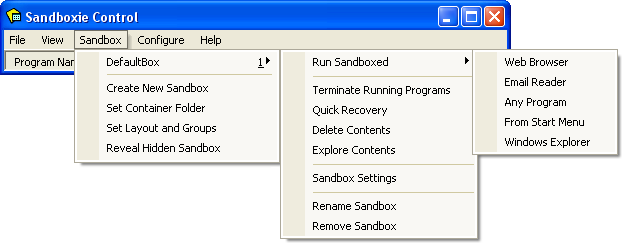
沙盒子菜单
每个已定义的沙盒都会出现一个或多个子菜单。默认配置只包含一个名为 DefaultBox 的沙盒,但可以使用 创建新沙盒 命令添加更多沙盒。每个子菜单包含以下命令:
- 以沙盒方式运行 子子菜单用于在 Sandboxie 的监管下启动程序:
- 网页浏览器 命令启动系统(默认)网页浏览器。
(注意:如果启动了错误的程序,请参阅常见问题解答解决。) - 邮件阅读器 命令启动系统(默认)邮件阅读器。
- 任意程序 命令显示“运行任意程序”对话框,它与标准 Windows 的 运行... 对话框类似。可用于启动程序、打开文档和浏览文件夹,全部在 Sandboxie 的监管下进行。
- 从开始菜单 命令显示 Sandboxie 开始菜单,与标准 Windows 开始菜单类似。可用于启动开始菜单和桌面上出现的程序及其他快捷方式。注意:如果曾向沙盒中安装过程序,Sandboxie 开始菜单将包含安装期间创建的快捷方式。
- Windows 资源管理器 命令启动 Windows 资源管理器的沙盒化实例。可用于浏览文件夹和启动程序,全部在 Sandboxie 的监管下进行。
- 终止正在运行的程序 命令停止沙盒中运行的所有程序。
- 快速恢复 命令显示 快速恢复 窗口。
- 删除内容 命令显示 删除沙盒 窗口。
- 浏览内容 命令为沙盒内容打开一个_非沙盒化的_文件夹视图,即_在 Sandboxie 的监管之外_。如有可能,请使用 文件和文件夹视图 浏览沙盒内容。
- 沙盒设置 命令打开 沙盒设置 窗口。
- 重命名沙盒 命令更改沙盒的名称。
- 移除沙盒 命令移除使用 创建新沙盒 命令创建的沙盒。
除 重命名沙盒 和 移除沙盒 外,这些命令也出现在 托盘图标菜单 中。
创建新沙盒
创建新沙盒 命令在 Sandboxie 中定义一个新沙盒。会显示一个对话框,要求输入新沙盒的名称。名称可以是数字和字母的任意组合,最大长度为 32 个字符。通过组合框按钮可以指定某个现有沙盒,其设置将被复制到新沙盒中。如果未选择这样的现有沙盒,新沙盒最初将具有一组默认设置。沙盒创建后,可用 沙盒设置 窗口更改沙盒设置。
设置容器文件夹
设置容器文件夹 命令选择将包含所有其他沙盒的容器(或主、父)文件夹。默认位置是 X:\Sandbox\%USER%\%SANDBOX%,其中 X: 代表安装 Windows 的驱动器,通常为 C:。
特殊变量 %SANDBOX% 会被替换为沙盒的名称。
特殊变量 %USER% 会被替换为使用该沙盒的用户帐户(或登录)的名称。注意:在一个用户帐户中创建的沙盒,系统上的其他帐户也可以看到和使用。但是,如果容器文件夹包含 %USER% 特殊变量,则各用户帐户实际上并不共享同一个沙盒,每个帐户都有沙盒的独立实例。
相关 Sandboxie Ini 设置项:文件根路径。
设置布局和组
设置布局和组 命令允许在菜单和列表中显示时,将沙盒排列在组层次结构中。这对程序在沙盒内的行为没有任何影响。当定义的沙盒不止几个时,此功能很有用,因为它允许更方便地从菜单访问特定沙盒。
一旦定义了任何组,沙盒管理器 主 程序视图 将包含一个组合框按钮,可用于限制显示的沙盒列表。
相关 Sandboxie Ini 设置项:BoxDisplayOrder。
显示隐藏的沙盒
只有某些沙盒对当前用户帐户不可见或不可用时,显示隐藏的沙盒 命令才会出现在菜单中。可以使用 沙盒设置 窗口中的 用户帐户设置 设置页,将沙盒限制为仅供特定用户帐户使用。显示隐藏的沙盒 命令可以恢复对当前用户帐户不可用的沙盒的可见性。