はじめに 第 3 部
第 3 部: サンドボックス
ここまでで、Web ブラウザーがサンドボックス内で実行されているはずです。Internet Explorer でもその他のブラウザーでもかまいません。
ブラウザー プログラムはコンピューターに変更を加える可能性があります。これらの変更はすべてサンドボックス内に閉じ込められます。
実際に試してみましょう。次のリンクを右クリックし、ファイルをデスクトップに保存します。Internet Explorer を使用している場合、これは右クリック メニューの Save Target As(リンク先を名前を付けて保存)コマンドです。Firefox を使用している場合、これは右クリック メニューの Save Link As(リンク先を名前を付けて保存)コマンドです。
既定のおすすめの構成では、Sandboxie はファイルが重要な場所(この場合はデスクトップ)に保存されたことを識別し、そのファイルに対して即時復元を提案します。
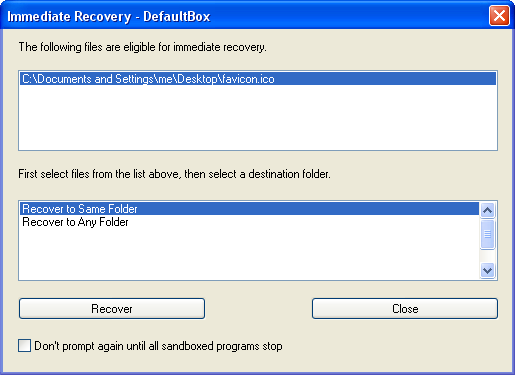
この演習の目的は、復元しない限りファイルがサンドボックス内に残ることを示すことなので、上のウィンドウの Close(閉じる)ボタンをクリックして、ファイルをサンドボックス内に保持するよう Sandboxie に指示します。
保存したファイル favicon.ico は、デスクトップにこのアイコンとして表示されます。
すべてのウィンドウを最小化してデスクトップを確認すると、新しいアイコンは表示されないはずです。これは、ファイルが実際にはサンドボックス内に保存されており、まだ復元されていないためです。
Sandboxie Control は最初、プログラム ビューで動作し、サンドボックス内で実行されているプログラムを一覧表示しますが、表示 メニューを使用して表示モードをファイルとフォルダー ビューに切り替えると、サンドボックスの内容を表示できます。表示 メニューの Files and Folders をクリックします。
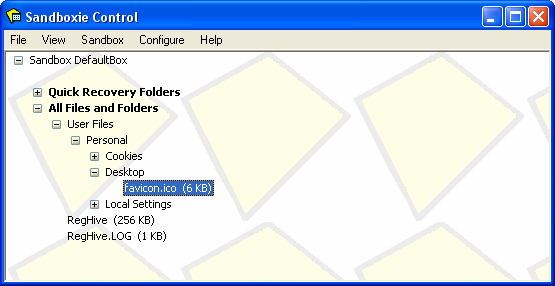
枝(+ 記号)を展開して、フォルダーに整理されたサンドボックスの内容を表示します。すぐ上の図でわかるように、先ほど保存したファイル favicon.ico はサンドボックス化されたデスクトップ フォルダーに配置されています。
同様に、サンドボックス化されたプログラムによって作成されたファイルは、本来配置されるべき実際のフォルダーに対応するサンドボックス フォルダーに配置されます。
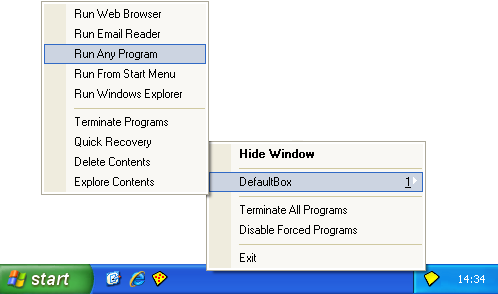
今度はサンドボックス化されたメモ帳で試してみましょう。これを行うには、Run Any Program(任意のプログラムを実行)コマンドを使用します。
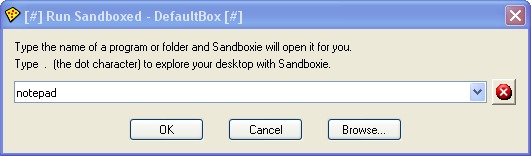
Sandboxie は Run... ダイアログ ボックスを表示します。notepad と入力します。
メモ帳がサンドボックス内で起動するはずです。
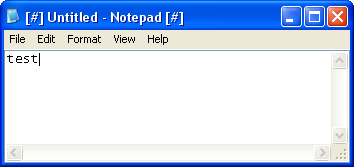
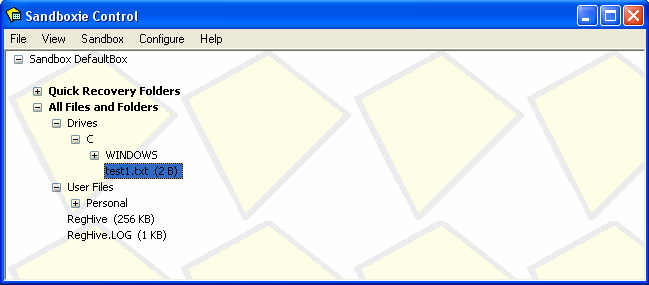
新しいメモ帳のドキュメントに数文字入力し、C ドライブのルート フォルダーに test1.txt というファイルとして保存します。次に、C ドライブのルート フォルダーでこのファイルを探します。見つからないはずです。これはファイルがサンドボックス内に保存されたためです。
まとめ:
-
サンドボックス化されたプログラムによって作成または変更されたファイルは、最初はサンドボックス内に配置されます。
-
サンドボックス内のファイルは、サンドボックス外のプログラムからは見えません。
チュートリアルははじめに 第 4 部に続きます。