はじめに 第 4 部
第 4 部: クイック復元
先ほどファイル favicon.ico をデスクトップ フォルダーに保存したとき、Sandboxie がそのファイルに対して即時復元を提案したことに気づいたかもしれません。しかし、test1.txt を C ドライブのルート フォルダーに保存したときには、そのような提案はありませんでした。
これは、デスクトップ フォルダーが(既定で)_復元可能_なフォルダーの場所として構成されており、通常はそこからファイルを復元したいと考えるためです。C ドライブのルート フォルダーは復元可能な場所とは見なされません。
クイック復元コマンドは、復元可能なフォルダーをスキャンし、復元可能なすべてのファイルの概要を表示します。
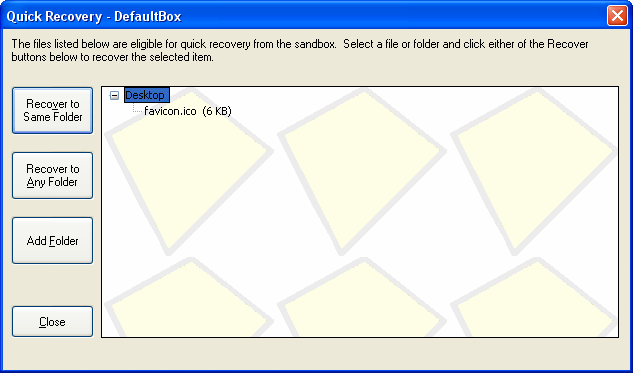
クイック復元コマンドは、次の場所から呼び出すことができます。
-
Sandboxie Control のメイン ウィンドウにあるサンドボックス メニュー。
-
画面の隅にあるトレイ アイコン メニューを右クリック。
上の図では、favicon.ico が唯一の復元可能なファイルとして表示されています。これは、復元可能な場所(この場合はデスクトップ フォルダー)に保存された唯一のファイルだったためです。
既定で復元可能なフォルダーとして設定されているその他のフォルダーの場所には、Documents フォルダーや Windows の Favorites フォルダーがあります。該当する場合、Downloads フォルダーも復元可能なフォルダーと見なされます。これらのフォルダーには復元対象となるファイルが含まれていないため、上の図にはまったく表示されていません。
Add Folder(フォルダーの追加)ボタンを使用して、クイック復元にフォルダーを追加できます。
- Sandboxie Control をファイルとフォルダー ビューに切り替えて、サンドボックス内のどこにあるファイルでも表示および復元できます。
ファイル(またはフォルダー)を復元するとき、サンドボックス外の対応する場所に復元することを選択できます。たとえば、サンドボックス化されたデスクトップ フォルダーから実際のデスクトップに復元できます。Recover to Same Folder(同じフォルダーに復元)コマンド(上の図ではボタンとして表示されています)がこれを行います。
または、Recover to Any Folder(任意のフォルダーに復元)コマンドを使用して、サンドボックス化されたファイルをコンピューター システム内の任意のフォルダーの場所に移動できます。
即時復元
このガイドの前の部分で簡単に触れた即時復元機能は、クイック復元の拡張です。即時復元は同じ復元可能なフォルダーのセットをスキャンし続け、ファイルが作成された直後に復元できるようにします。
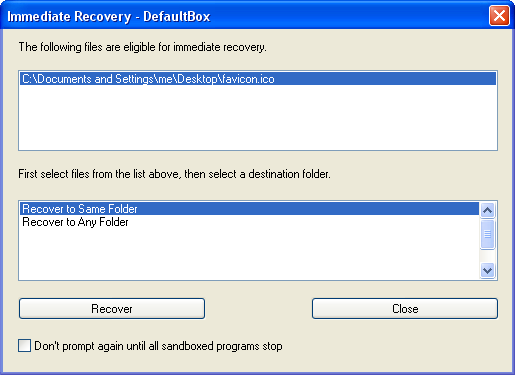
クイック復元と同様に、Recover to Same Folder(同じフォルダーに復元)または Recover to Any Folder(任意のフォルダーに復元)を選択できます。
まとめ:
-
復元可能なフォルダーのセットをカスタマイズできます。
-
ファイルとフォルダー ビューを使用して、復元可能なフォルダーにないファイルを復元できます。
チュートリアルははじめに 第 5 部に続きます。