Files And Folders View
Sandboxie Control > View Menu > Files and Folders
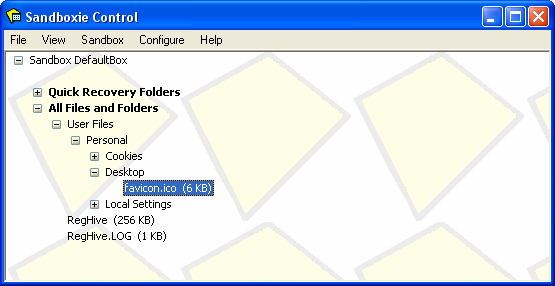
Files and Folders View は Sandboxie Control の副次的な表示モードです。各サンドボックス内のファイルとフォルダーを、フォルダーのツリーに編成し、サンドボックス名ごとにグループ化して表示します。
各サンドボックス内には、2 つのトップレベル フォルダーがあります:
-
Quick Recover Folders は、クイック復元用に構成されたフォルダー、およびこれらのフォルダーに含まれるフォルダーまたはファイルを表示します。
-
All Files and Folders は、サンドボックスの完全な内容 (Sandbox Hierarchy で説明) をわかりやすい方法で含みます。このフォルダー自体は 2 つのフォルダーに編成されています:
- Drives は、システム内のドライブ用に作成されたサンドボックス化された内容を表示します。
- User Files は、ユーザー プロファイル フォルダーのサンドボックス化された内容を表示します。ユーザー プロファイル フォルダーには、My Documents、Desktop、Favorites などのフォルダーが含まれます。
- All Files and Folders フォルダーは通常、Windows レジストリのサンドボックス化されたコピーを表す RegHive ファイルも含みます。
各サンドボックス行の先頭にある小さな + または - アイコンを使用して、サンドボックス内のファイルとフォルダーの表示を展開または折りたたみます。
コンテキスト メニュー
Files and Folders View は、サンドボックスおよびプログラム用のコンテキスト メニューを提供します。ある行の項目 (サンドボックス、ファイル、またはフォルダー) のコンテキスト メニューを表示するには、次のいずれかを行います:
-
行の任意の場所でマウスの右ボタンをクリックします。
-
マウスまたはキーボードを使用して行を選択 (強調表示) し、Shift+F10 を押します。
-
マウスまたはキーボードを使用して行を選択 (強調表示) し、View Menu -> Context Menu コマンドを使用します。
サンドボックス行の場合、表示されるコンテキスト メニューは Sandbox Menu -> Sandbox Sub-Menu と同じです。完全な説明についてはそちらを参照してください。
ファイルまたはフォルダーの場合、コンテキスト メニューは次のコマンドを提供します:
-
Run Sandboxed コマンドは、Sandboxie の監督下でファイルまたはフォルダーを開きます:
- 実行可能なプログラム ファイルは直接呼び出されます。
- ドキュメント ファイルは、そのドキュメントの種類に関連付けられたプログラムのサンドボックス化されたインスタンスで開かれます。
- フォルダーは、Windows エクスプローラーのサンドボックス化されたインスタンスで開かれます。
-
Recover to Same Folder および Recover to Any Folder コマンドは、ファイルまたはフォルダーをサンドボックスの外に移動します。完全な説明については Quick Recovery を参照してください。
-
Add Folder to Quick Recovery コマンドは、トップレベルの All Files and Folders フォルダーより下のフォルダーで使用可能であり、そのフォルダーをクイック復元フォルダーのリストに追加します。
-
Remove Folder from Quick Recovery コマンドは、トップレベルの Quick Recovery Folders フォルダーより下のフォルダーで使用可能であり、そのフォルダーをクイック復元フォルダーのリストから削除します。