構成 メニュー
Sandboxie Control > 構成 メニュー
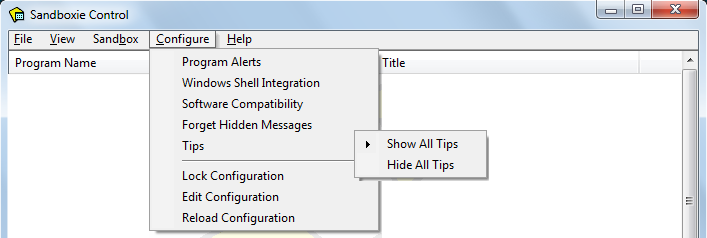
プログラム アラート
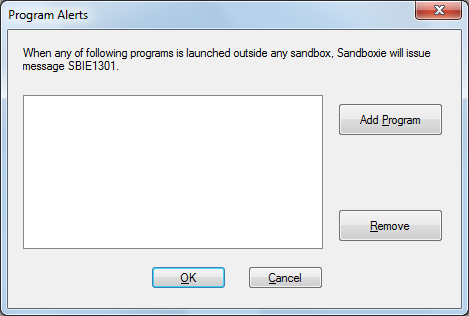
Program Alerts(プログラム アラート)コマンドは、特定のプログラムがサンドボックス外で起動するたびにメッセージ SBIE1301 を発行するよう Sandboxie を構成できる次のウィンドウを開きます。
-
Add Program(プログラムの追加)ボタンを使用して、Program Groups ウィンドウを開き、追加するプログラムを選択します。
-
たとえば、Internet Explorer の場合は iexplore.exe、Firefox の場合は firefox.exe です。
- または、Internet Explorer は通常 C:\Program Files\Internet Explorer フォルダーにあります。
- Mozilla Firefox は通常 C:\Program Files\Mozilla Firefox フォルダーにあります。
目的のプログラムがすでにサンドボックス内で実行されている場合は、プログラム設定を使用して、そのプログラムに対してメッセージ SBIE1301 を発行するように指定することもできます。
関連する Sandboxie Ini 設定: AlertProcess。
Windows シェル統合
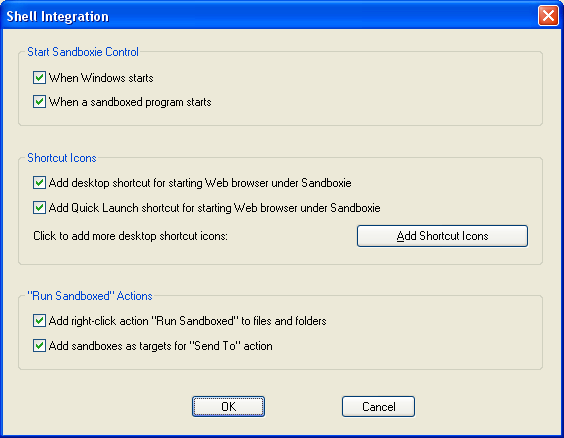
Windows Shell Integration(Windows シェル統合)コマンドは、Sandboxie Control が Windows デスクトップにどのように統合され、関連付けられるかを制御するウィンドウを開きます。また、プログラムをサンドボックス内で実行するためのデスクトップ ショートカット アイコンを作成するためにも使用できます。既定では、ウィンドウ内のすべての設定が有効になっています。
-
上部のフレームは、Sandboxie Control をいつ起動するかを示します。
-
When Windows starts(Windows の起動時)は、Sandboxie Control をスタートアップ シーケンスに統合します。
-
When a sandboxed program starts(サンドボックス化されたプログラムの起動時)は、サンドボックス化されたプログラムの起動時に Sandboxie Control を(まだ実行されていない場合)起動します。これは、Run Sandboxed コマンドを使用する場合や、Add Shortcut Icons(後述)を使用して作成したショートカットなど、Sandboxie を通じて明示的に起動されるプログラムに適用されます。また、強制プログラムや強制フォルダーにも適用されます。
-
中央のフレームはショートカット アイコンを扱います。
-
Add desktop shortcut for starting Web browser under Sandboxie(Sandboxie で Web ブラウザーを起動するためのデスクトップ ショートカットを追加)は、デスクトップに Sandboxed Web Browser ショートカット アイコンを作成(チェック時)または削除(チェック解除時)します。
-
Add Quick Launch shortcut for starting Web browser under Sandboxie(Sandboxie で Web ブラウザーを起動するためのクイック起動ショートカットを追加)は、クイック起動バーに Sandboxed Web Browser ショートカット アイコンを作成(チェック時)または削除(チェック解除時)します。クイック起動バーは通常、Windows のスタート メニュー ボタンに隣接しています。
-
Add Shortcut Icons(ショートカット アイコンの追加)は、Sandboxie の監視下で特定のプログラムを実行するためのショートカット アイコンをデスクトップに作成します。プログラムは Sandboxie スタート メニューから選択します。サンドボックスにプログラムがインストールされている場合、Sandboxie スタート メニューにはインストール中に作成されたショートカットが含まれ、それらを使用してデスクトップ ショートカットを作成できることに注意してください。Add Shortcut Icons を使用して作成したデスクトップ ショートカットを削除するには、デスクトップから単に削除します。
-
下部のフレームは「右クリック」シェル統合を制御します。
-
Add right-click action "Run Sandboxed" to files and folders(ファイルとフォルダーに右クリック アクション "Run Sandboxed" を追加)は、デスクトップや Windows エクスプローラーでファイルまたはフォルダーを右クリックしたときに表示される Run Sandboxed オプションを有効化(チェック時)または削除(チェック解除時)します。
-
Add sandboxes as targets for "Send To" action("送る" アクションのターゲットとしてサンドボックスを追加)は、デスクトップや Windows エクスプローラーでファイルまたはフォルダーを右クリックしたときに表示される Send To(送る)アクションのオプションとして、利用可能なサンドボックスを有効化(チェック時)または削除(チェック解除時)します。この設定が有効な場合、Sandboxie Control はサンドボックスが作成または削除されるたびに Send To ターゲットのリストを自動的に更新します。
ソフトウェア互換性
Software Compatibility(ソフトウェア互換性)コマンドは、利用可能な互換性テンプレートのリストを含むウィンドウを開きます。
非表示メッセージを忘れる
Sandboxie Control が 1 つ以上の SBIE メッセージを表示するたびに、そのメッセージの今後の表示を非表示にするオプションがあります。これは、メッセージを強調表示して Hide(非表示)コマンドをクリックすることで行います。
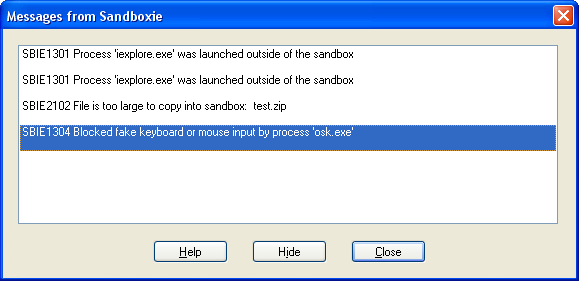
メッセージはメッセージ コードだけでフィルター処理されることに注意してください。たとえば、上の図は情報詳細 osk.exe を含むメッセージ SBIE1304 を示しています。このメッセージを非表示にすると、情報詳細に関係なく、メッセージ SBIE1304 の今後のすべてのインスタンスが非表示になります。
Forget Hidden Messages(非表示メッセージを忘れる)コマンドは、メッセージのフィルター処理を停止し、発生するすべての SBIExxxx メッセージの表示を再開するよう Sandboxie に指示します。
ヒント
Sandboxie Control が警告または通知のメッセージ ボックスを表示するとき、通常は In the future, don't show this message.(今後、このメッセージを表示しない)というラベルのチェックボックスが含まれています。チェックボックスをオンにすると、その特定のメッセージは今後表示されません。
Show All Tips(すべてのヒントを表示)コマンドは、そのようなチェックボックスの使用を無視し、すべての警告と通知の表示を再開するよう Sandboxie に指示します。
Hide All Tips(すべてのヒントを非表示)コマンドは、すべてのチェックボックスがチェックされていると見なし、警告や通知を表示しないよう Sandboxie に指示します。
構成のロック
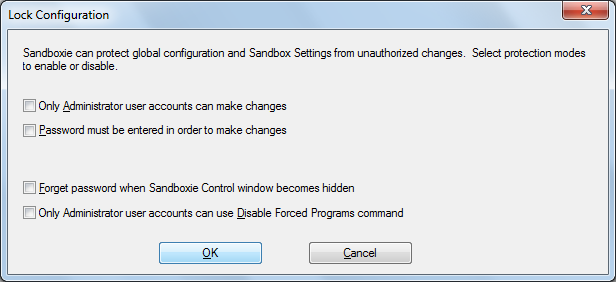
構成の保護を参照してください。
構成の編集
Sandboxie Ini 構成ファイルを編集するために、システムのテキスト エディター(通常は Windows メモ帳)を開きます。エディターを閉じると、Reload Configuration(構成の再読み込み)コマンドが自動的に呼び出されます。
注: Sandboxie.ini の手動編集はお勧めしません。Sandboxie の構成を変更するには、サンドボックス設定や Sandboxie Control のその他の構成ウィンドウを使用することをお勧めします。
注: Sandboxie Ini 構成ファイルは通常 Windows フォルダーにあり、非特権ユーザー アカウントでは変更できません。ユーザー アカウント制御 (UAC) を有効にした Windows を使用している場合、Sandboxie.ini を変更する前に管理者アカウントに昇格する必要がある場合があります。
構成の再読み込み
Sandboxie Ini 構成ファイルから構成を再読み込みするよう Sandboxie に強制します。
Sandboxie Control、ヘルプ トピックに進みます。