はじめに 第 5 部
第 5 部: サンドボックスの削除
Sandboxie の下でアプリケーションを使用し終え、ダウンロードしたファイル、ドキュメント、その他の必要な作業項目を復元したら、サンドボックスの内容を削除することをお勧めします。トレイ アイコン メニューの Delete Contents(内容を削除)コマンドをクリックします。
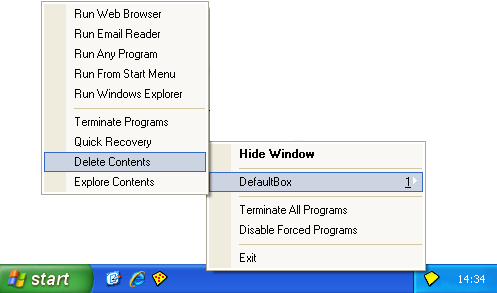
Delete Contents コマンドは、Sandboxie Control のメイン ウィンドウにあるサンドボックス メニューから呼び出すこともできます。
サンドボックスの削除ウィンドウが表示され、サンドボックスにまだ残っているファイルを復元する最後の機会が与えられます。
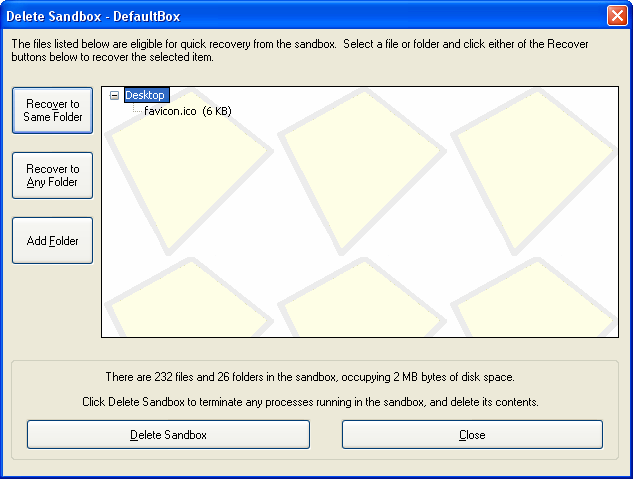
上の図のウィンドウの上半分は、前の部分でクイック復元コマンドとして紹介したものです。下半分には、サンドボックスの内容の累積サイズが表示されます。
最後に、必要なものがすべて復元されたことを確認したら、Delete Sandbox(サンドボックスを削除)をクリックしてサンドボックスを削除します。
サンドボックスのサイズに関係なく、削除プロセスは常に数秒しかかからないことに注意してください。これは正常で想定内と考えるべきです。この間、Sandboxie のトレイ アイコンは赤い X アイコンに変わり、サンドボックスの削除が進行中であることを示します。
既定の構成では、サンドボックスは自動的に削除されないため、サンドボックスの内容を削除したいときはいつでも Delete Contents コマンドを手動で呼び出す必要があります。
この動作は設定を変更することで変えられます。Sandboxie Control のメイン ウィンドウで、サンドボックス メニューを使用してサンドボックス設定ウィンドウを開きます。
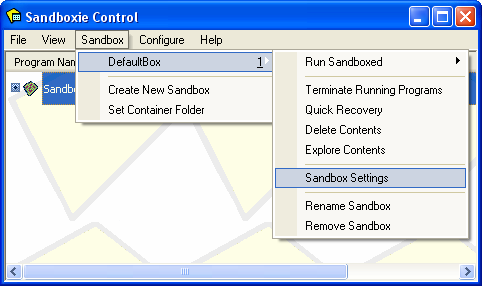
サンドボックス設定ウィンドウが表示されます。Delete をクリックして削除設定グループを展開し、Invocation をクリックして削除 > 起動設定ページを表示します。
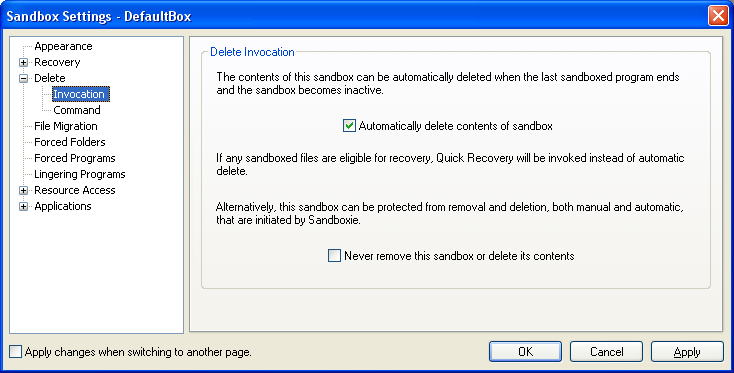
設定ページの説明に従って Sandboxie が Delete Sandbox コマンドを自動的に呼び出すようにするには、Automatically delete contents of sandbox(サンドボックスの内容を自動的に削除する)のチェックボックスにチェックを入れます。
チュートリアルははじめに 第 6 部で終わります。