入门指南第二部分
第二部分:运行网页浏览器
要启动网页浏览器,请找到桌面上的沙盒化网页浏览器快捷方式图标并点击它:

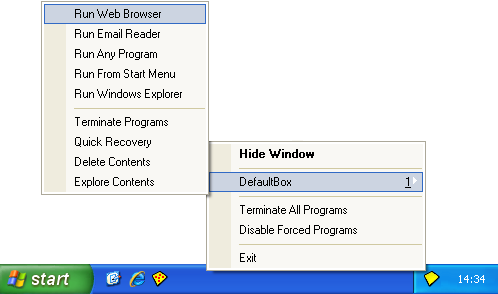
或者,右键点击 沙盒管理器 的托盘图标,在弹出的 托盘图标菜单 中选择 运行网页浏览器 操作。
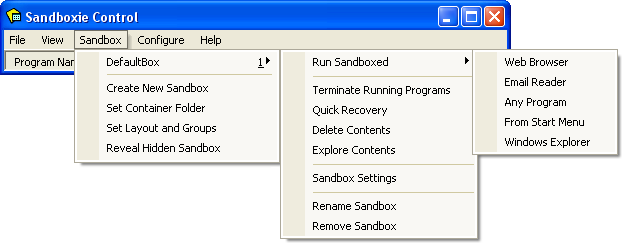
第三种方式是通过沙盒管理器主窗口中的 沙盒菜单:
你的网页浏览器应该以_沙盒化_方式启动。判断程序是否处于沙盒中,可以看它的窗口标题栏是否包含额外的 Sandboxie [#] 标记:(注意:较新的浏览器可能不在标题栏显示 #,但如果将鼠标悬停在窗口边缘,边缘会变黄。)

(注意:在某些计算机系统上,选择 运行网页浏览器 时 Sandboxie 可能启动了错误的程序。如果遇到这种情况,请参阅 常见问题解答 解决。)
沙盒化程序应出现在 沙盒管理器 的主窗口中:
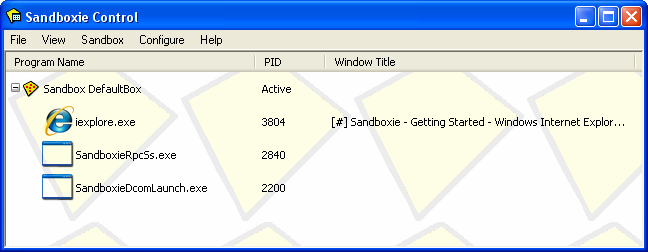
窗口显示当前在 Sandboxie 监管下以_沙盒化_方式运行的程序列表。最初只有一个沙盒 DefaultBox,不过可以创建更多沙盒;参见 沙盒菜单 中的 创建新沙盒 命令。
上图显示 Sandboxie 正在运行三个程序。第一个 iexplore.exe 代表 Internet Explorer,因为本教程假设使用的是 Internet Explorer 浏览器。如果系统默认浏览器是 Firefox 或 Opera,那么沙盒中运行的第一个程序将分别是 firefox.exe 或 opera.exe。
截图还显示另外两个程序正在运行:SandboxieRpcss.exe 和 SandboxieDcomLaunch.exe。这些支持程序是 Sandboxie 的一部分。如果需要,它们会自动启动,无需你采取任何显式操作。参见 服务程序。
当 Sandboxie 在任一沙盒中积极运行程序时,托盘图标(位于屏幕角落)会显示红点:
教程在 入门指南第三部分 继续。