应用程序设置
应用程序设置组
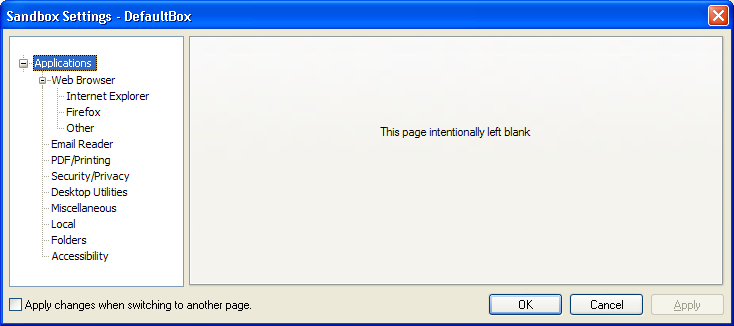
这组设置页为 Sandboxie 与其他应用程序配合使用提供快捷配置,尤其是各种知名的网页浏览器和邮件程序,也包括一些已知在 Sandboxie 中需要特殊配置的第三方应用程序。
Web 浏览器
此设置子组本身又分为三个子组:
Internet Explorer
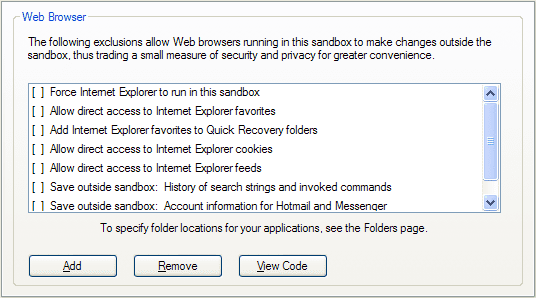
Firefox
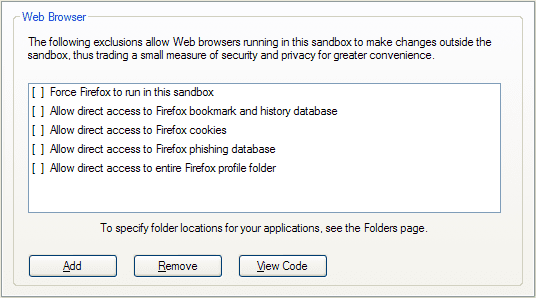
另请参阅:Firefox 技巧
其他浏览器
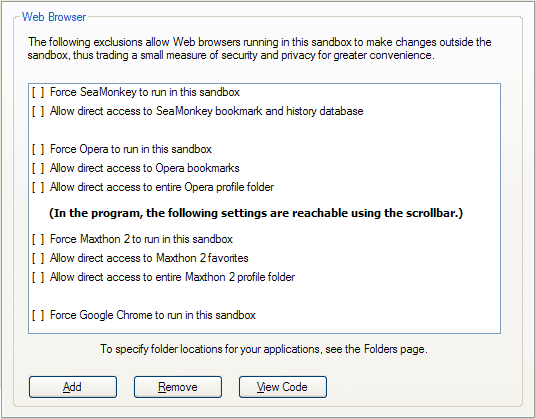
此设置页为以下浏览器提供快捷配置:Internet Explorer、Mozilla Firefox 和 SeaMonkey、Opera 网页浏览器、Maxthon 2,以及 Google Chrome。
选择(高亮)所需配置并点击 添加 按钮,即可为当前沙盒启用。如果你为网页浏览器使用的数据(配置文件)文件夹采用了非默认位置,务必同时访问 应用程序 > 文件夹 设置页,指定备用位置。
Internet Explorer 设置页上的两个特殊设置:
-
在沙盒外保存:搜索字符串和已调用命令的历史记录。
详细信息参见 Sandboxie Ini 设置项:开放受保护的存储。 -
在沙盒外保存:Hotmail 和 Messenger 的帐户信息。(自 Sandboxie v0.8.0 / 5.50.0 起不再可用)。
详细信息参见 Sandboxie Ini 设置项:开放凭据。 - 更多信息和建议,另请参阅 Internet Explorer 使用技巧中的在沙盒外保存。
邮件阅读器
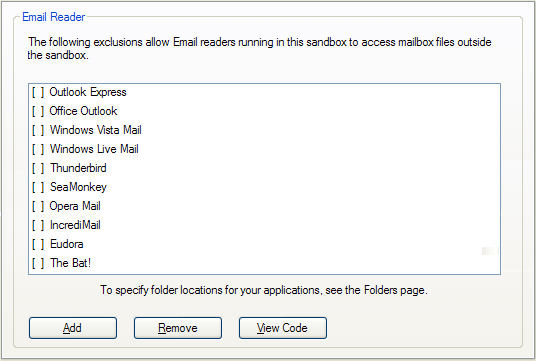
此设置页为以下邮件程序提供快捷配置:
- Outlook Express
- Office Outlook
- Windows Vista Mail
- Windows Live Mail
- Mozilla Thunderbird
- Mozilla SeaMonkey
- Opera Mail
- IncrediMail
- Eudora
- The Bat!
选择(高亮)所需配置并点击 添加 按钮,即可为当前沙盒启用。
在以下情况下,你可能还需要告知 Sandboxie 你的邮箱数据文件的位置:
- 如果邮箱位于非默认或非标准位置。
- 如果你使用 Eudora 或 The-Bat! 邮件软件。
为此,请打开 沙盒设置 > 应用程序 > 文件夹,从下拉列表中选择你的邮件软件,然后选择一个与之关联的文件夹位置。
完成邮件配置后,建议测试一下,确保即使在 Sandboxie 下运行,删除沙盒时新邮件也不会丢失。请按照 测试邮件配置 中概述的步骤操作。
如果你的邮件程序不被 Sandboxie 识别,可以使用 沙盒设置 > 资源访问 > 文件访问 > 直接访问 显式添加对包含邮箱数据文件的文件夹的直接访问。
另请参阅消息 SBIE2212、邮件防护 和 常见问题-电子邮件。
其他
以下设置页用于按主题分类启用第三方软件的配置。其中有面向 PDF 和打印软件、密码和安全软件、桌面实用工具及其他杂项程序和设置的设置页。
选择(高亮)所需配置并点击 打开网站 按钮,可访问 Sandboxie 识别的特定程序的供应商网站。
选择(高亮)所需配置并点击 添加 按钮,即可为当前沙盒启用。在某些情况下,你还需要指定第三方软件使用的数据文件的位置。使用 应用程序 > 文件夹 设置页指定备用位置。
本地
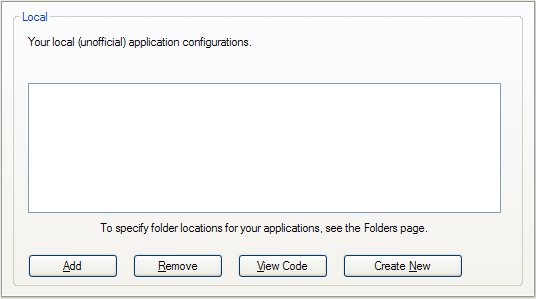
使用此设置页,把你自己的自定义设置作为应用程序配置包输入,以便为特定沙盒轻松启用或禁用。
关于设计你自己的应用程序配置包(或模板)的更多信息,请查阅 Sandboxie 安装文件夹中的 Templates.ini 文件。
文件夹
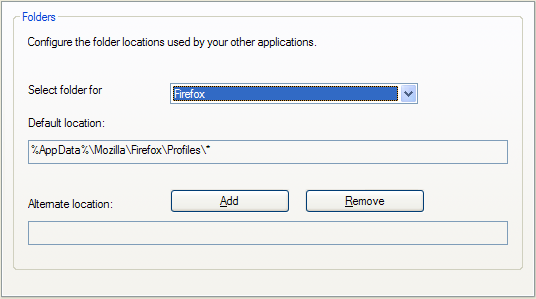
使用此设置页,为已在沙盒中启用(或添加到沙盒)的应用程序,指定其数据文件的任何备用(非默认)文件夹位置。
首先选择(高亮)所需应用程序,然后点击 添加 按钮指定备用位置。
辅助功能设置
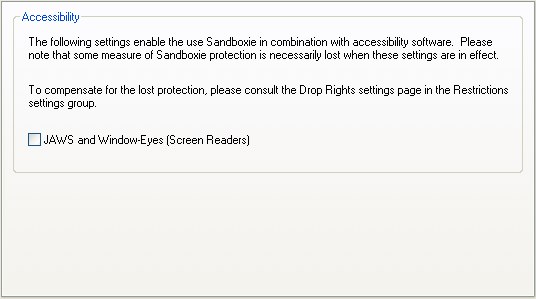
此设置页为以下屏幕朗读程序提供快捷配置:
- JAWS
- NVDA
- Windows-Eyes
- System Access
Windows 中的辅助功能支持允许任何程序提供关于其显示内容的提示和信息。屏幕朗读软件通常利用这些提示提供关于屏幕内容的更详细信息。
通常,Sandboxie 的隔离会阻止屏幕朗读程序访问沙盒化程序提供的辅助功能提示。
启用此设置会削弱 Sandboxie 的保护,以允许屏幕朗读程序与沙盒化程序之间的双向通信。
你可能希望启用 沙盒设置 > 限制 > 放弃权限,以弥补失去的保护。